


اتصال هاست به دامنه از صفر تا صد| آموزش اصولی تنظیم DNS بدون سردرگمی
خیلی خوشحالیم که برای یادگیری اصولی اتصال هاست به دامنه و آموزش تنظیم DNS، همراه ما هستید و ویدیو آموزشی ما را برای این یادگیری انتخاب کردید. در این قسمت، قصد داریم هاستی که در جلسه دوم خریدیم را به دامنهای که در جلسه اول ثبت کردیم، متصل کنیم. با انجام این مرحله، آماده میشویم تا در ویدیو بعدی، قالب وردپرس را نصب کنیم و یک پروژه واقعی را برای یکی از کارآموزان دوره سئوماتیک راهاندازی کنیم.
چطور ست کردن DNS و آنلاین کردن سایت را انجام دهیم؟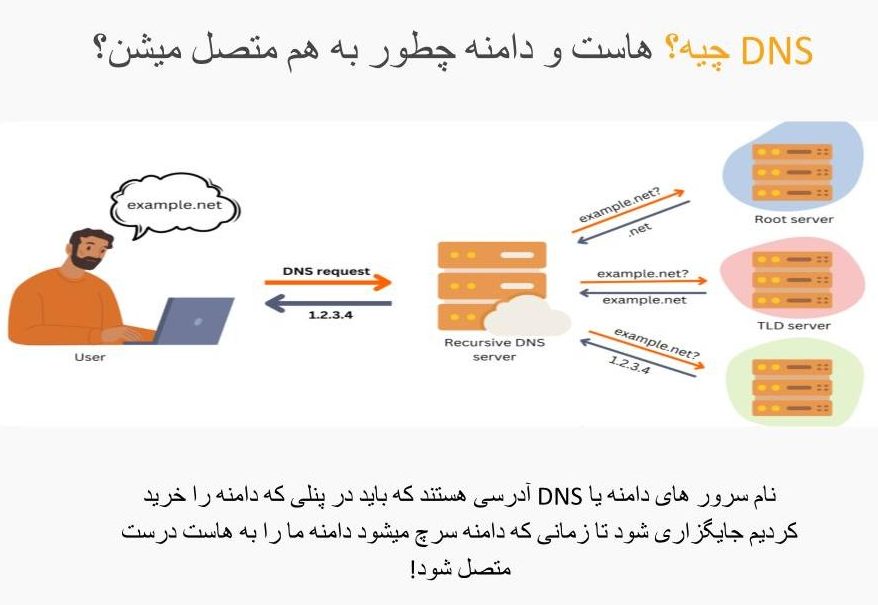
در این جلسه یک مفهوم مهم داریم که باید یاد بگیریم: اتصال هاست به دامنه که به این کار اصطلاحا DNS زدن هم میگویند.
اما اصلاً DNS چیست؟ فرض کنید که در خیابان در حال قدم زدن هستید و خانمی نابینا با عصای قرمز به شما میگوید که او را تا داروخانه ببرید. شما دست او را میگیرید و به مقصد میرسانید. در این مثال، شما نقش DNS را داشتید چون مانند شما، DNS هم کسی را (کاربر) که آدرس یک سایت مانند google.com را وارد کرده است، به مقصد واقعی آن سایت در هاست متصل میکند. پس DNS در واقع پُلی بین دامنه و هاست است، ابزاری که باعث میشود وقتی کسی دامنه شما را جستوجو میکند، به سرورِ درست هدایت شود.
حالا برای اینکه این اتصال برقرار شود، باید از جایی که هاست را خریدیم، آدرسهای DNS یا همان Name Server ها را پیدا کنیم و آنها را در پنل جایی که دامنه را خریدیم مثلاً سامانه ایرنیک، وارد و ست کنیم تا وقتی که دامنه سرچ میشود، دامنه ما را به هاست درست متصل کند.
مراحل گام به گام و تصویری آموزش نحوه اتصال هاست به دامنه:
در این قسمت اینکه چطور هاست را به دامنه وصل کنیم، مرحله به مرحله و بهصورت تصویری آموزش دادیم تا همه چیز را عملی و ساده یاد بگیرید.
- ابتدا وارد سامانه ایرنیک خود شوید.
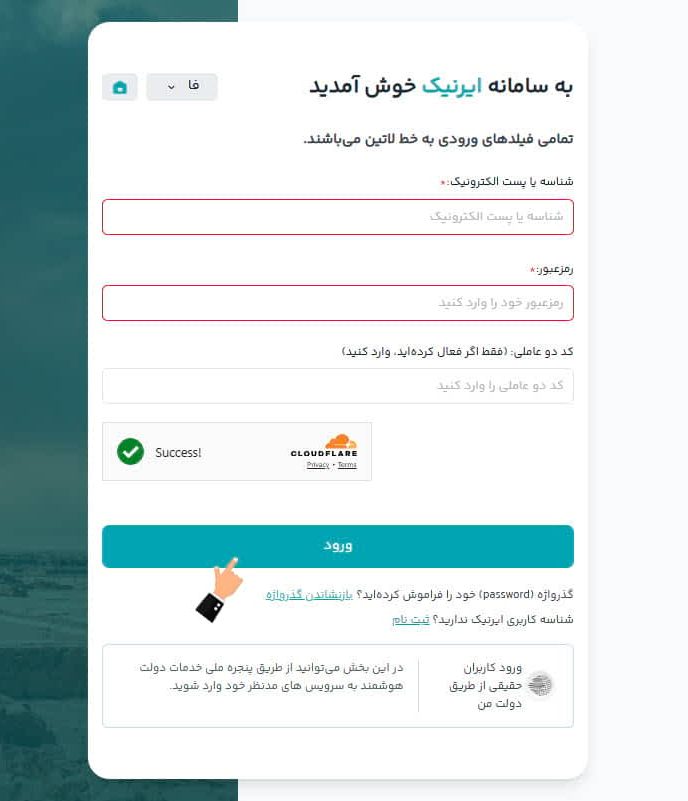
با استفاده از ایمیل و رمز عبور خود، وارد سامانه ایرنیک خود شوید. - نام دامنهای که خرید و ثبت کرده بودیم، Pedispa.ir است. روی آن کلیک میکنیم.
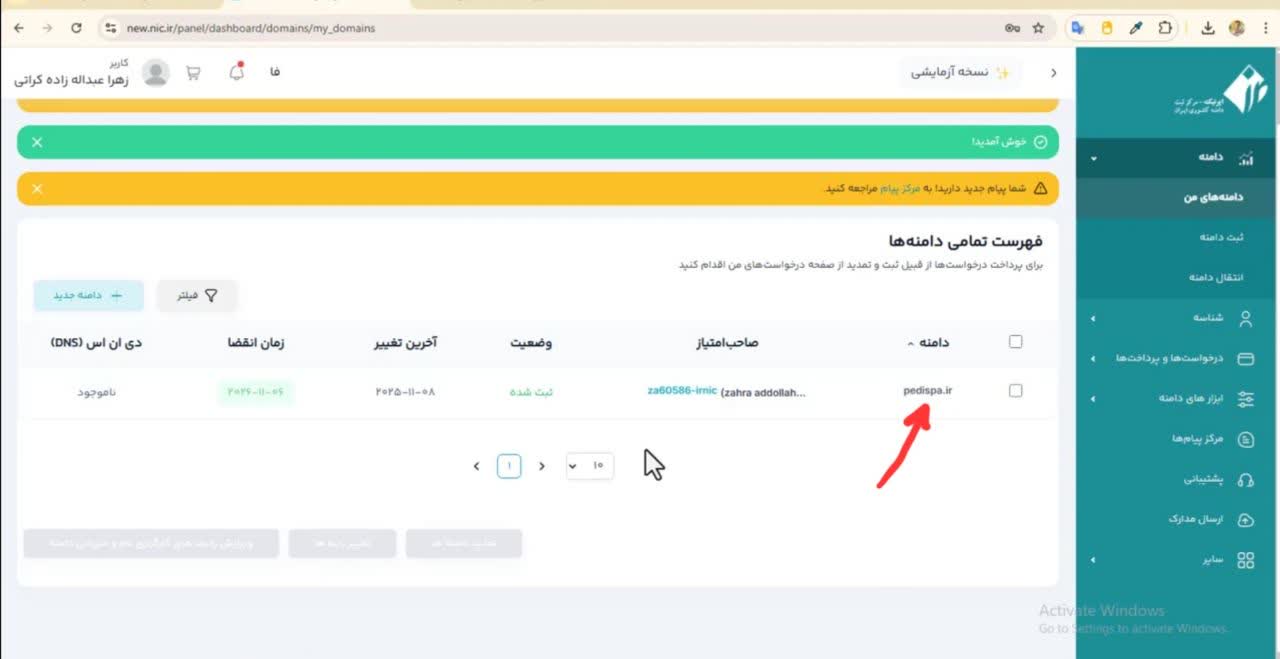
روی دامنهای که قصد داریم آن دامنه را به هاست متصل کنیم، کلیک کنید. - در سمت چپ صفحه، عبارت ویرایش ردیفهای کارگذاری نام و میزبانی دامنه را انتخاب میکنیم.
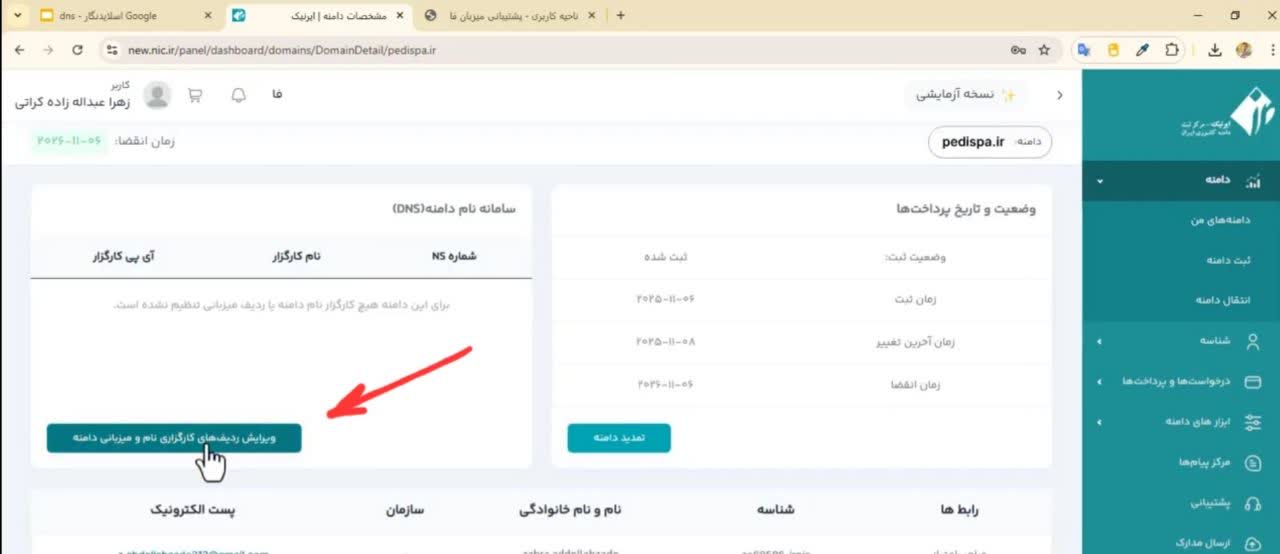
روی عبارت ویرایش ردیفهای کارگذاری نام و میزبانی دامنه کلیک کنید. - در این صفحه، چهار بخش برای وارد کردن NS یا همان Name Server (نیمسرور) وجود دارد. حالا فقط کافی است ۴ نیمسرور را از جایی که هاست خود را تهیه کردهاید، پیدا کنید و در این فیلدهای خالی جایگذاری نمایید.
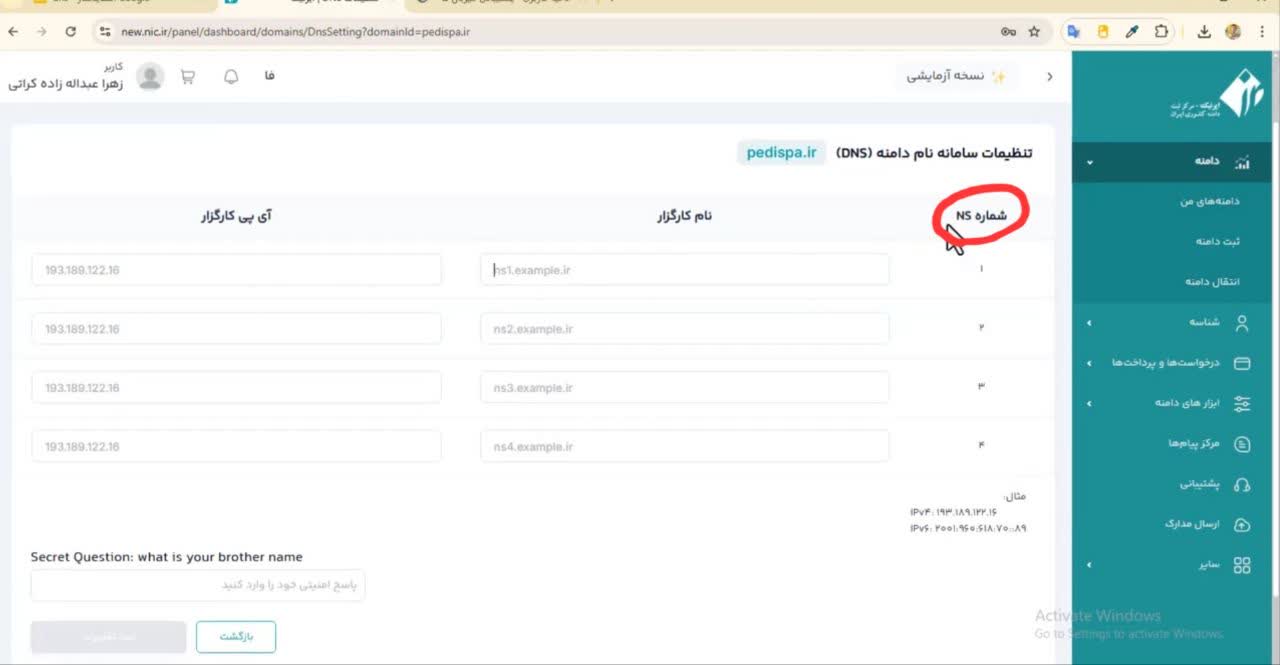
به یاد داشته باشید که گاهی از واژههای NS و DNS به جای هم استفاده میشود. - از آن جایی که هاستمان را از میزبان فا خریداری کردیم، به پنل کاربری خود در میزبان فا وارد میشویم.
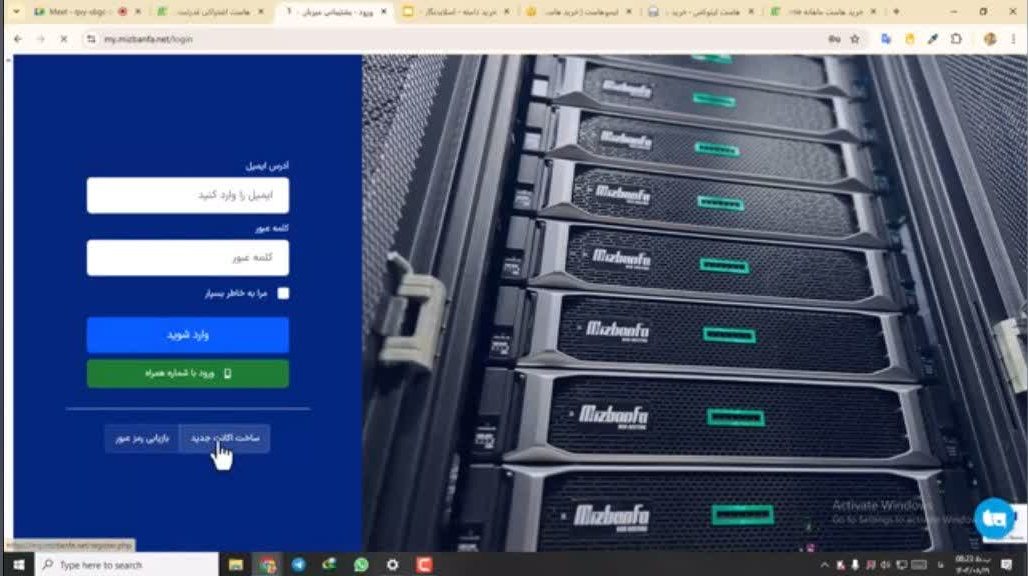
با استفاده از رمز عبور و ایمیل، به سایت ارائه دهنده خرید هاست و پنل کاربری خود وارد شوید. - در قسمت سرویسها، روی هاستی که خریداری کردید، کلیک کنید.
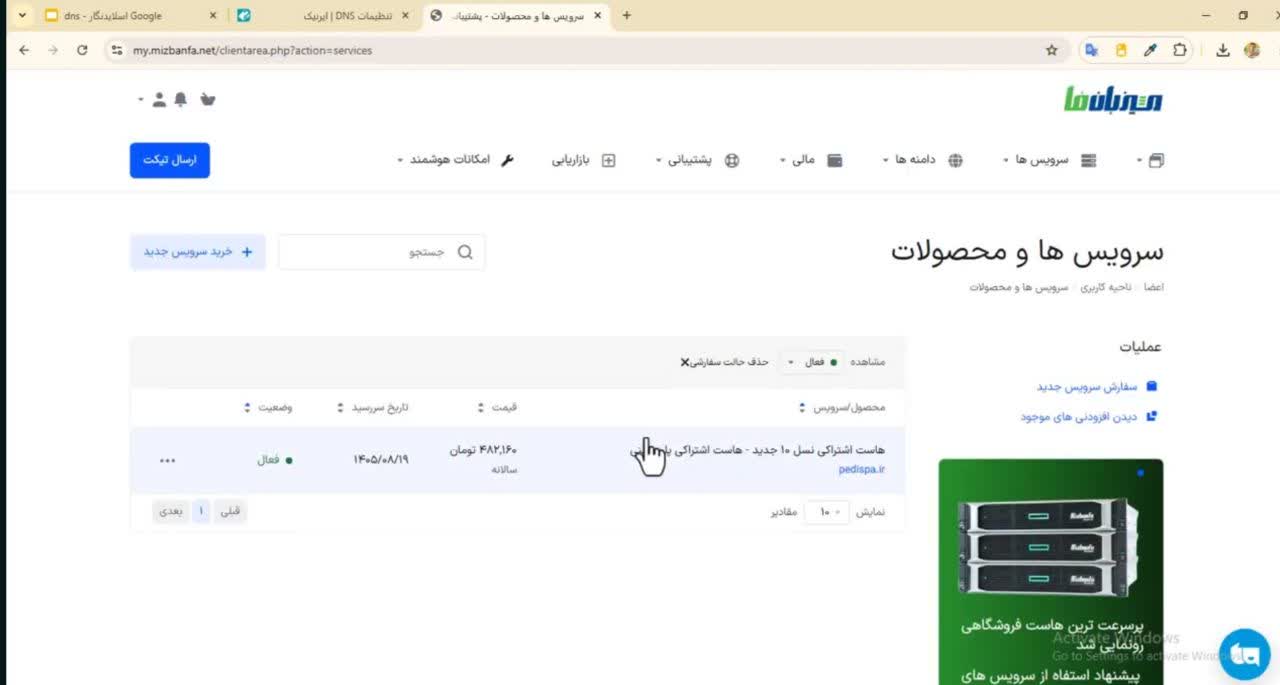
از قسمت سرویس ها، میتوانیم به DNSها دسترسی و تنظیم آنها را انجام دهیم. - در این بخش، 3 مورد نیم سرورها، آی پی ورودی و آی پی خروجی را نشان داده است که آی پی خروجی برای ارائه به بانک لازم میشود. از آی پی ورودی و نیم سرورها برای ست کردن DNS و اتصال هاست به دامنه استفاده میشود.
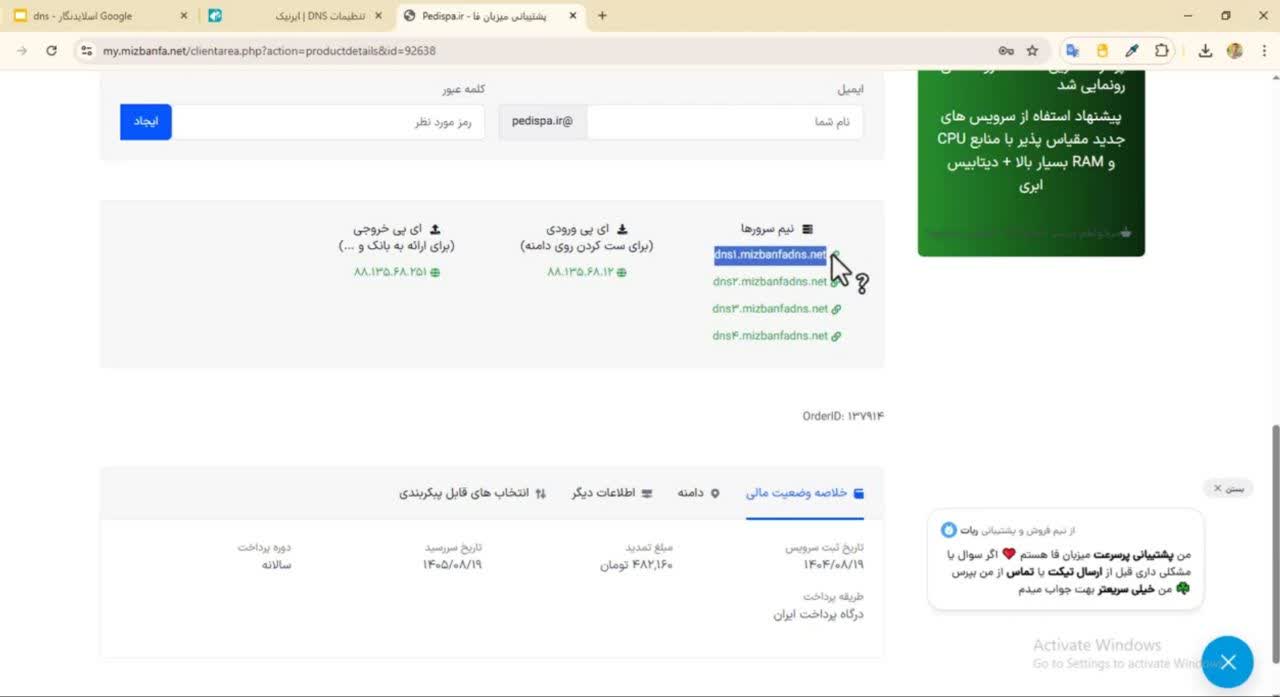
از آی پی ورودی و نیم سرورها برای ست کردن هاست روی دامنه استفاده میشود. - به ترتیب 4 نیم سرور را، در 4 جای خالی با فرایند کپی و پیست قرار دهید. میتوانید آی پی ورودی (کارگذار) را هم در جای خالی مخصوص به خودش قرار دهید.
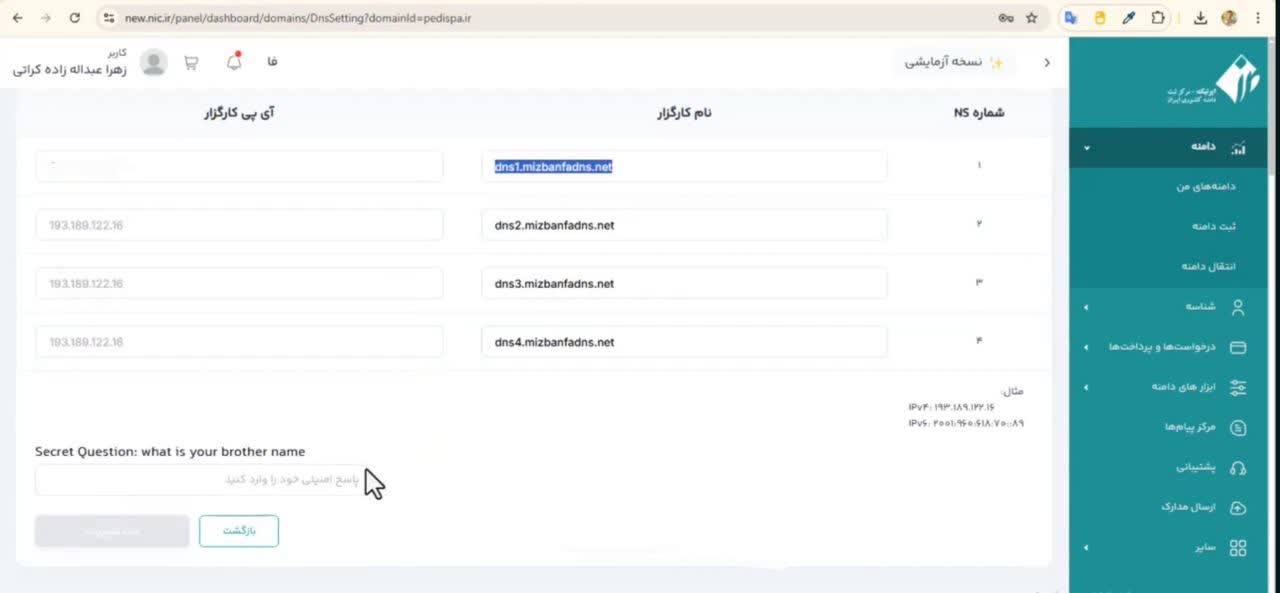
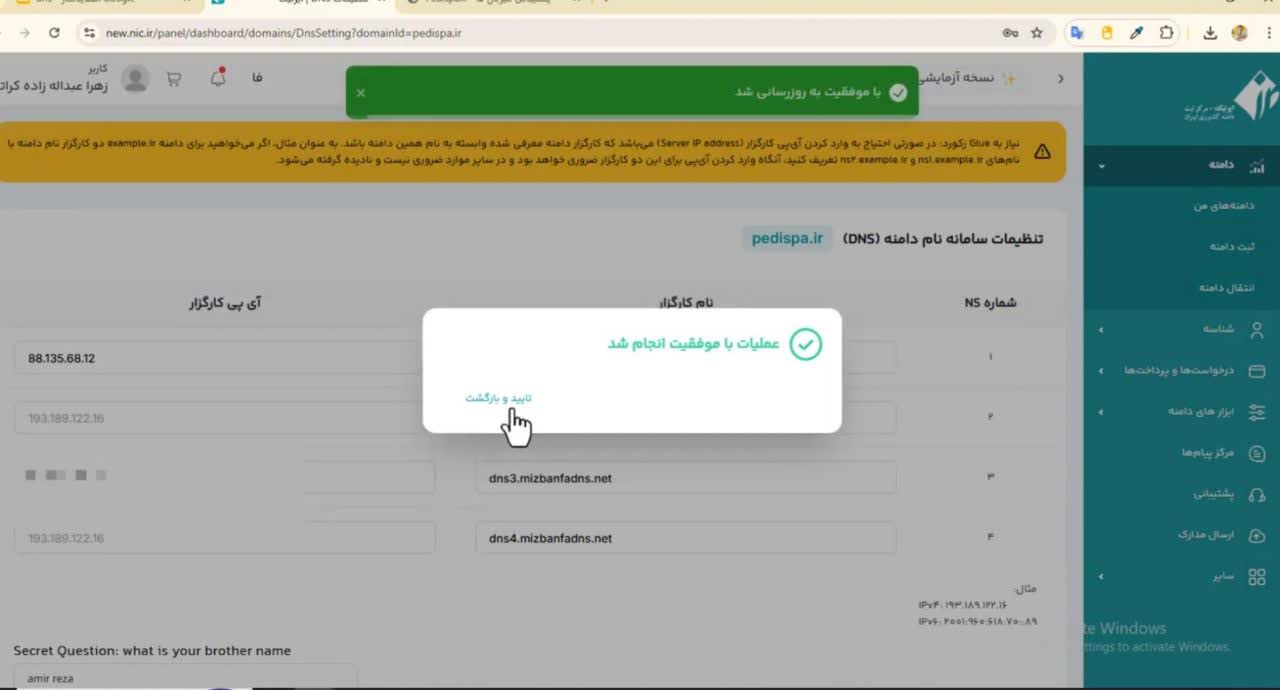
مراقب باشید در حین انجام جایگذاری، فضای خالی و اسپیس ایجاد نشود. - در انتها، آن پاسخ محرمانه را که در موقع ثبت نام سامانه ایرنیک قرار داده بودیم، در قسمت مدنظر بنویسید و ثبت تغییرات را بزنید.
پس از اتصال هاست به دامنه، چقدر طول میکشد تا سایت قابل مشاهده شود؟
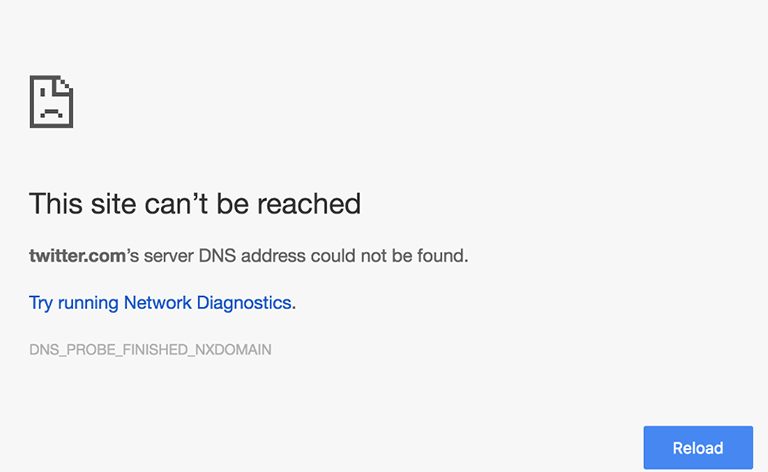
ما با موفقیت DNSها را روی دامنه پدی اسپا Pedispa ثبت کردیم. اما حالا اگر نام دامنه را در گوگل جستجو کنید، طبیعتاً هنوز چیزی مشاهده نمیشود و ممکن است با خطای “This site can’t be reached” مواجه شوید. نگران نباشید، این کاملاً طبیعی است. برای اینکه تغییرات DNS بهروزرسانی شود، این فرایند معمولاً بین چند دقیقه تا 48 ساعت طول میکشد. این مدت زمان ممکن است به تنظیمات DNS سرویس دهنده دامنه و هاست شما بستگی داشته باشد. پس کمی صبر کنید و بعد دوباره امتحان کنید!
جمعبندی نهایی
در این جلسه، بهطور کامل یاد گرفتیم که DNS چیست، چطور آدرسهای نیمسرور (NS) را از ارائهدهنده هاست دریافت کرده و با دقت در پنل دامنه ایرنیک جایگذاری کنیم تا این دو بخش به همدیگر متصل شوند و در نهایت اتصال هاست به دامنه انجام شود. حالا که زیرساخت اصلی سایت شما آماده شده است، وقت آن است که سراغ محتوا برویم. در جلسهی بعدی با یک آموزش مفید دیگر همراه ما خواهید بود: آموزش نصب وردپرس روی هاست!
بهطور کلی، برای راهاندازی کامل سایت وردپرسی دو مسیر اصلی پیش رو داریم:
- استفاده از قالبهای آماده: با دانلود یک قالب زیبا و آماده، سرعت کار را بالا ببرید.
- نصب نسخه خام: یا اینکه نسخهی پایه وردپرس را روی هاست نصب کرده و از صفر، سایت خود را بسازید.
ممنونیم که در جلسه آموزشی نحوه اتصال هاست به دامنه با سئوماتیک بودید. با ما همراه باشید تا قدم به قدم سایتتان را آنلاین کنید.